邪修,低成本实现出租屋Atmos影院

写在前面

回想刚工作那年,第一个月刷信用卡买了Epson EH-TW5200投影,攒钱到年底,12月买了雅马哈RX-V375Q功放、雅马哈YST-SW011低音炮、雅马哈NS-P51中置环绕套装,以及一对山寨猛牌8寸钛膜音箱作LR主音箱。这么一堆下来,总共花了8875,就这么默默服役了10年。

设备型号价格
投影Epson EH-TW52005815
功放雅马哈RX-V375Q1456
左右声道音箱山寨猛牌8寸钛膜440
中置+环绕音箱雅马哈NS-P51500
低音炮雅马哈YST-SW011664
合计(2014年价格)8875(3060不含投影)

不得不说,跟2.0立体声相比,哪怕是我这入门级5.1配置,看电影时带来的空间感与沉浸感都是卓越的。

去年(2024)开始,国补声势浩大的来了,因为投影白天确实不好看,于是入手了一台入门级支持杜比视界的电视小米S Pro MiniLED 85。问题和改造(歪楼)就这么开始了。

首先是兼容性问题

老雅马哈只支持ARC,不支持eARC,导致DTS/DDP+之上诸如DTS-HD、Dolby TrueHD音轨均无法回传,继续使用播放器-功放-电视的接驳顺序小米又不支持CEC遥控(仅开关机),而且老雅马哈当年说是支持4K的,但实际上这样连接无法输出4K画面。将就的方案就是买了HDMI音画分离器,画面直接给电视,声音直接给功放。

然后是考虑改造

1.功放选择

想着原先这套功放音箱已经用了11年了,趁国补后期看看能不能从传统5.1升级成7.1.2全景声。经多方对比,最后将功放选择范围放在了安桥RZ50和RZ30。选择安桥的原因,是自带了全频段Dirac Live。RZ50可以直推7.1.2,也可以加后级推7.1.4,而RZ30只能少两个声道,多一路低音炮,组成7.2.2或5.2.4。考虑到没有大House的我,决定还是不要独立双炮,定下来买RZ50,最后在经销商7800包邮拿下(虽然没有用上国补。。。而且也不是史低7000)

2.音箱框架

收到功放是在出租屋,灵机一动日常在出租屋呆的多,这套何不直接在出租屋先用着,毕竟一周7天出租屋呆5天,家里只呆2天。

说干就干,但面临的第一个问题就是,音箱怎么装。

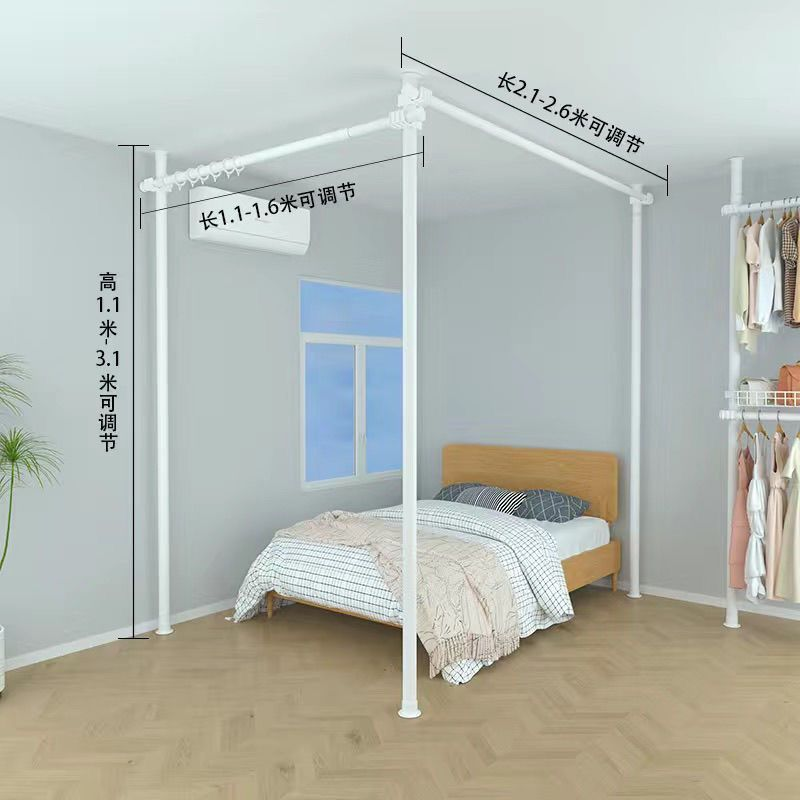
因为出租屋不让打洞,之前在邪修装幕布时,试过把“顶天立地”支架横过来的用法。因此第一时间就想到,何不搭建一个类似于蚊帐的框架,这样左右环绕音箱、左右后环绕音箱挂在竖杆上,天空音箱挂在横杆上,然后靠Dirac修正。

网上一通搜索,还真给我找到了这样的框架,四横四纵155搞定。
3.音箱选择

主音箱:我在出租屋有一对惠威M300MKII有源音箱,经研究,可以通过功放的Pre-out莲花头接驳,实现主音箱的复用。额外支出费用0。

环绕+天空:因为空间较小,出租屋是单间长方形的单身公寓,整体面积在37平方左右,去除隔开的卫生间和厨房,剩下空间近似方正的4*4,和家里客厅差不多大,问了一下ChatGPT,说这样的小空间,3寸全频音箱就行。在找合适的音箱的时候,意外发现了山寨的BOSE 101,4寸的箱子。继续问了下AI,因为在电影中,环绕和天空负责的内容较少,主要就是增加空间定位,对白、音乐等主要的声音是由L、C、R负责,买山寨音箱问题也不大。因此直接下单6只,合计518元。

中置+低音炮:我原本的考虑,M300MKII本身就是素质不错的三分频音箱,人声、低音都还不错,6.0.2使用也完全不是问题。实际没有中置没有低音炮用了一个星期,大问题没有,只有一个小问题,那就是人一旦不在皇帝位,会因为中置的缺失,导致对白声音不居中。因此,我直接从家里5.1拆了中置和低音炮进行复用测试。额外支出0元。

最后是邪修组装

为什么说邪修,邪修选择山寨音箱是一方面,邪修幕布,邪修支架,邪修飞线我都想讲讲。

幕布我是斜装的。小红书很多人说投影直接投天花板,经过实测,投天花板看起来非!常!难!受!而传统投墙必须得靠着床头才好看,经过一番思索,躺在床上看手机的角度就非常合适,于是按照手机的角度,斜挂了幕布。实际体验非常优秀。

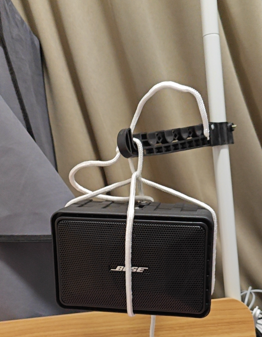
支架上文讲了,是用的顶天立地支架搭的架子。问题来了,都是光杆,那么音箱怎么固定上去呢?答案是拿绳子吊。。。黑色的这个耳朵是另一家顶天立地支架的衣架配件。看图:
然后是走线。装多声道音箱系统,如果装修时候没预留,走线就很麻烦了。给我的选择就两个走天OR走地。但我是出租屋,光脚不怕穿鞋的,所以我选走天飞线。在看线的时候,发现音频线价格其实也蛮高的,通常都标xx芯,以250芯秋叶原为例,要价939。我想,反正都是纯铜线,和电线有什么区别呢?AI询问有没有廉价平替,结果还真有——国标RVV2.5mm²,100米470,果断下单。(事后冷静下来,发现有点本末倒置,单价不到100的箱子,用了10米47的线材。。。罪过罪过)

成品体验

功放开机的初始化非常傻瓜式,基本不需要什么设置,因为有了全频段Dirac Live的加持。以前老雅马哈音箱,需要逐个音箱设置距离、响度已经是过去式了。插上附赠的麦克风,放在皇帝位,因为空间小,选普通的三点校准,一两分钟就校准完成了。而且软件会给出校准前后的频响曲线,非常直观。

从图中可以看出,6只假bose低频只能到200Hz,高频更是之后到10KHz左右,雅马哈的中置可以到100Hz,高频到15KHz,惠威M300MKII真的就是一分钱一分货,低音甚至比低音炮还给力。校准之后,所有箱子频响曲线一条直线,但6只假Bose那真的是Dirac也救不回来。但是可以自我安慰一下,环绕人声对白不是很多,主要还是作为声场的扩充。

完成设置后赶紧找了杜比全景声的测试片源,在这套低成本系统中,得益于天空声道的加入,以及更多的环绕,跟家里的雅马哈5.1系统那真的就是一耳朵的区别。可惜两声道的录音设备没法传递出物理7.1.2的感受,声源在空间中的移动和定位,真的有一种临场感。我在网上搜了下,很多影院的普通厅,主要就是靠音量,实际的音箱系统也仅是5.1,播放的片源也只是5.1,因此,理论上蓝光发行的影片,在自己家中是可以获得比影院更满血的音视频体验的。

后续这套设备搬回家,可能会考虑重新买4只环绕,现有的6只假Bose留4只做天空,2只继续放咸鱼传递。。。感觉这样基本上平民版7.1.4就毕业了。

最后来一张价格表

设备型号改造价格价格
功放安桥RZ5078007800
主音箱惠威M300MKII03580
中置雅马哈NS-P51(取中置)0250
环绕+天空山寨Bose101517.5517.5
音箱线正泰RVV2.5mm²*60米282282
音箱支架顶天立地支架四横四纵156156
合计8755.512585.5

后续

黑五购入了Dirac BC(Bass Control),折后+返利后合$236.81,折合RMB1660。但是对于我单炮+垃圾炮的情形,校准前后完全没听出任何区别。打水漂了属于是。。。
Windows 7 如何判断是否启用AERO

Windows 7 如何判断是否启用AERO
How to get Windows 7 aero state

最近在使用AHK弄一个小玩意的时候,意外发现了一个Bug(不知道是Win7引起的还是AHK引起的),而为了避免这个Bug,经过无数次的研究判断,得出的唯一解决办法就是——避免在Win 7启用了AERO主题环境中使用该功能。

然而,找到原因和想好了解决办法,解决起来却又是另一回事了。
继续阅读Windows 7 如何判断是否启用AERO

智器Z Watch评测

盼星星,盼月亮,终于盼到了快递员打电话给我的那一刻。拆机啥的就不说了,反正就一盒子,一手表,一USB2音频线转接线,几张小纸片,直接上内涵的!

1时间
作为手表的第一要务,自然是看时间。在预评测中也提到过。那么,Z Watch在看时间这个功能上表现如何呢?
首先要提的自然是主打功能——抬手亮屏。这个功能并没有传闻中那么难触发,也有可能是我将ROM更新至1.1有关系,在我测试过程中,触发率为100%,没有一次抬臂屏幕还是黑的这种情况。这点让我非常喜感。从实际试用中,相比nano的先抬臂,再按下电源键看时间,智器的抬手亮屏可以做到比nano快达0.5s,可谓非常实用。但是,更深入的测试此功能,却让我有点担心起来——此功能被设置成了角度大于45度即亮屏,没有其他限制条件。说白了,不管你用何种办法,反正手表与桌面处于大于45度夹角,屏幕就会点亮,晚上睡觉此功能应该会消耗掉大量的电力!!这点值得智器修正,例如将判断条件限制为例如40度至60度之间之类的。现有的自动亮屏黑屏亮屏黑屏bug也可以加条件如角度在多少度范围内不变动,就认为是静止中,不亮屏。智器真的非常贴心,自动亮屏的超时时间被独立于系统超时时间,为3~5s,非常符合阅读时间习惯,同时又节省了电力。但是,不得不吐槽的一点就是,点亮屏幕之后,目前智器的设定是为显示锁屏前画面,这就导致了如果上次使用完没有退到时间页,点亮屏幕后就要额外的狂按返回键或者按住返回键才能看到时间。。。这个修改起来也不会有多困难。时间查看方面,还要再赞一个的就是优化啦~从完全休眠到亮屏看到时间,用时也在0.7s左右,完爆nano6的1s,日常中真的非常明显。而且部分表盘还整合了天气显示,怎一智能2字了得。看到网上很多人吐槽说看不见电量显示,其实nano6在时间界面也是没有电量显示的,更何况某些表盘智器还提供了电量显示图标呢。不过说到这,还是建议智器把安卓的通知栏加回来,用以显示电量及其他界面的时间显示之用(可以弄成覆盖在全屏视图上面,而且不可下拉式。这样既不占用空间,又得以全面展现信息。)
继续阅读智器Z Watch评测

预评测智器Z Watch

预评测纯属YY,作为几天后评价理想与现实的差距之用。。。智器,作为国内比较乐于创新和不负责任的公司,各代产品自己也都有购买,德行还是比较清楚的。。。

作为对比,是被鄙人当手表用的iPod Nano 6。本产品设计之初并没有考虑佩戴在手腕上,而是发售之后,万能的配件商给的创意上表带,估计是苹果公司也是看到这方面的市场,顺势更新了1.2固件,增加了数款表盘顺应潮流。。。

1手表嘛,第一要务看时间。
将Nano作为手表,其实有一点是非常不爽的,就是每次看时间都需要按一下电源键唤醒,而且有1s左右的延迟(掐秒表误差,每次测量在0.9s~1.0s之间)。作为对比,鄙人11年的谷歌三儿子Galaxy Nexus按电源键唤醒也只需0.7s(每次掐秒表都在0.7s左右)。数据上看来差距不是很大,但是主观使用起来,还是觉着非常慢,毕竟人阅读时间仅需0.1s。
在这方面,智器Z Watch有一个非常人性化的功能——抬手亮屏。也就是识别抬手动作然后自动点亮屏幕。这个功能听起来很炫,具体怎么样,就得到手测试啦~~不过,据已经到手的玩家表示,此功能极难触发,而且条件苛刻。例如锁屏前手表处在某个应用内,则此功能无效。。。抛开这点不说,作为用惯nano按键亮屏的屌丝来说,手动按键来看时间也不是不可以。不过两者就要PK下唤醒时间啦~~
继续阅读预评测智器Z Watch

华硕品质,坚如磐石?磐石该不会是豆腐做的吧。

    作为一名不折不扣的谷粉,其必要组成就是拥有Nexus系列设备。从入手三儿子起,就一直为谷歌的设计和安卓的开放所折服,当四儿子和Nexus 7一代刚发布,便砸锅卖铁入手了Nexus 7。这是继购买华硕的主板,显卡,笔记本后第一次购买华硕的移动设备。

    我一直以来认为华硕在业内口碑不错,这一次,我却要给其一个大大的差评。

    收到的Nexus 7是在Google Play上购买的,所以不存在任何供货商方面的问题,而且由于是第一批的机器,所以也不存在任何的返修机之类的困扰。然而就是这样的第一批,其质量真是让人难以接受。

    首先最最直观的问题,就是闪屏。这个问题在网上应该也是吐槽最多的。据网上一些“专家”的分析,是显示屏的驱动模块压在了Wi-Fi的天线上了,导致Wi-Fi大功率运行的时候,对屏幕造成了干扰。(大功率时就是信号不好时)还有另一种说法就是Wi-Fi天线的接地设计有问题,解决方法就是屏蔽Wi-Fi天线的地线接点。由于我不是这方面的专家,所以对此也不做评论,但是问题的存在是不可否认的。而幸运的是,前几批的Nexus 7是全球联保的,在经历长途跋涉找到最近的具有修平板权限的维修点后,终于解决了这个问题。
继续阅读华硕品质,坚如磐石?磐石该不会是豆腐做的吧。

安卓几大流行输入法物理键盘输入测试

稍微测试一下下,本次测试的是安卓平台上的几款使用量较多的输入法——谷歌拼音输入法;搜狗拼音输入法;QQ拼音输入法;百度拼音输入法。参加测试的所有输入法都已经升级至评测时的最新版本(2013-03-05)

继续阅读安卓几大流行输入法物理键盘输入测试

解决 WordPress 中文边栏字体偏小问题

这应该算是兼容性问题吧。因为在Chrome上,边栏的显示一直是堪称完美的。
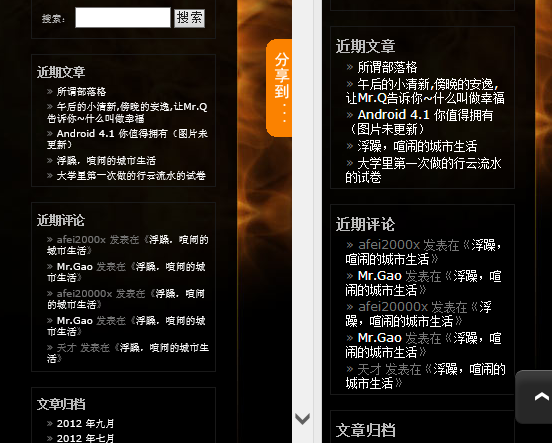
只是在万恶的IE上,边栏显示小小的缩在一块。。。看图

因此,解决的办法自然是有的:字体变小了,那我把它改大点不就好了?
所以

进入WordPress后台
点外观
再点编辑
编辑样式表(style.css)
找到
#sidebar {
font: 1em ‘Lucida Grande’, Verdana, Arial, Sans-Serif;
}
将1em改大即可。

小本人使用1.2em显示完美

Android 4.1 你值得拥有(图片未更新)

这不是评测文,这只是使用心得罢了。

1,开机画面恢复到Nexus系列的四色X,看起来有荧光效果,和Win7开机画面有异曲同工之妙,只不过更简洁,更华丽。

2,第一次进入系统,惯例是初始化设置。这里看起来和4.0.X差别不大,就是下一步上一步变成了三角箭头,然后登录的界面都有背景了。

3,进入系统,乍一眼看去唯一差别就是谷歌的搜索条边角变得圆滑许多。但Launcher在外观上没有改变很多。具体的细节变动稍后再说。

4,接下来最容易发现的大变化就是下拉通知栏了。靠左的大时间和小号字体的年月日和星期显得非常和谐。再右边就是设置按钮了。

新的通知栏被设定的更具有互动性。相比以前只能用于查看未读通知和监视进度还有唯一的交互就是左右滑动“丢掉”通知,新的通知栏还可以双指缩放来显示更多内容。而且据说可以直接在通知栏里面快捷回复某些通知,这个我没有亲手测试过。通知栏差不多就介绍到这里。

5,在Launcher上的变动,主要表现在以下几点。从抽屉里面拉出小部件到桌面上,如果位置不够,在当前位置上的图标会自动“跑”到其他空白位置上,这个设计终于比较人性化了。另一个变动就是当长按空白位置时,不再是出现一个列表供选择从哪里选择壁纸,而是出现一大片空白,里面几个图标来选择从哪里选择壁纸。其他关于Launcher的大变动也没发现。

6,下方的虚拟按键,返回会在显示输入法的时候变成隐藏,在拍照时依旧会变成小点。但是,新增的是,不管什么时候,在虚拟按键上向上划,都能快速进入到搜索界面。关于这个搜索稍后再讲。

7,系统界面说的差不多了就差锁屏啦!锁屏特效依旧是CRT关屏的效果,解锁样式也和安卓3.0起没多大变化,只是之前的水波纹变成了点点,挺好看的。然后在向左拍照向右解锁的方向之外,增加了向上快速进入搜索界面,看来谷歌真的是打造成无处不在的搜索呀!

8,系统界面讲完了,接下来说说重点——流畅度

从早上泄露下载地址然后立马刷好到现在,也差不多一天了,系统的流畅程度10分我给9分。首先,每一个操作都有了过场动画。之前的4.0.X和再之前的2.X中,都只有弹出动画和切换动画。打开程序或者多任务切换或者点击小部件/通知/打开程序,都是黑屏带过,而现在都有对应的缩放特效或者切换特效,而且丝毫没有掉帧现象,一切都是一气呵成行云流水。然后就是滑动感受。如果是在主界面或者是抽屉里面快速滑动,还是会出现跟不上手指的现象,但是相比之前任一版本安卓,都有质的飞跃!特别是在上下滑动列表的时候,完全就是彻彻底底的随着手指在滑动!体验非常了得。并且,不管是在199封邮件的Gmail还是在有200人的联系人列表,快速滚动非常完美的滑动到底,没有丝毫的卡顿和掉帧。看来这次谷歌真的很用心的去优化了。

虽然还是没有WP那种极致的简约的超级流畅的感觉,但是现在可以毫无疑问的媲美ios

9,无处不在的搜索。
这个太多了,今天晚点再更新

实验室:HTML5标签的一些打杂测试

ogg:
mp3:
3gp:
m4a:
wav:
amr:
mp4:
以下是自己的。MP3:
以下是自己的。OGG:

继续阅读实验室:HTML5标签的一些打杂测试

WordPress 使用网络字体

用WordPress什么都好,用来用去,总是觉得少了点什么。在纠结博客名字的时候,才注意到了!WordPress没有字体选项!!!不管是定义博客标题(某些主题会提供),还是发博文的时候,从来都没见到任何的字体选择界面。

然后首先是想到去插件库找找。屁颠屁颠的跑过去一看,果不其然,用fonts作为关键字,有572个插件!!看起来选择字体还是有非常大的需求的,真心希望以后WordPress能够内置。


继续阅读WordPress 使用网络字体